V4.2のオーディオファイルについてです
現在使用できるのは2ch 16bit Wavファイルとなります
マニュアルにはMp3 Wav 20bit 24bit
他マルチチャンネルもサポートできることが記述されていましたが
出来ませんでした
ベータ版で確認したと事上記のフォーマットも取り込みが出来ていましたので
もう少々お待ちください

2017年6月20日火曜日
2017年5月1日月曜日
Datapath インプットカード アップデート
datapath社のインプットカードのドライバーがアップデートされました
新しいドライバーはV7.80になります
Dropboxにアップロードしてありますので、ユーザー様はダウンロードとインストールをお願い致します
アップデートに関してわからないことがあれば弊社熊谷までお問い合わせください
新しいドライバーはV7.80になります
Dropboxにアップロードしてありますので、ユーザー様はダウンロードとインストールをお願い致します
アップデートに関してわからないことがあれば弊社熊谷までお問い合わせください
2017年4月18日火曜日
コンテンツの切り出し
コンテンツを切り出す方法です
下の絵のようにLayerごとのサイズを変え切り出すには


エフェクト Shutterを選択し絵を切り出します
Shutterのパラメーターは全て0で開いた状態です
FPSを消費するのでFPSモニターを見ながら作業をお願いします

下の絵のようにLayerごとのサイズを変え切り出すには

LayerにコンテンツをアサインしMixModeをAlphaに変更

Shutterのパラメーターは全て0で開いた状態です
FPSを消費するのでFPSモニターを見ながら作業をお願いします

2017年4月15日土曜日
V4.2 PixcelMap に新しいカラースペース
V4.2のPixcelMapに新しいカラースペースが追加されました
カラースペースと言うのは灯体のFixtureのような物で
RGBとかRGBWとかRGBAWの事です
追加されたのは
・RGBW Substractive
・ETC Selador Vivid-R
内容は
RGBW Substractive
RGBWの場合は出力されているコンテンツの色がWになった場合
RGBW全てをFULLで出力するが
RGBW Substractiveの場合はコンテンツの色がWになった場合
RGBの色を0にしてWのみをFULLで出力する
例B->W
RGBW
R:000->255
G:000->255
B:255->255
W:000->255
RGB Substractive
R:000->0
G:000->0
B:255->0
W:000->255
写真の左側がRGB Substractive 右がRGBWです白をPixcelMap出力した場合の違いが分かると思います

カラースペースと言うのは灯体のFixtureのような物で
RGBとかRGBWとかRGBAWの事です
追加されたのは
・RGBW Substractive
・ETC Selador Vivid-R
内容は
RGBW Substractive
RGBWの場合は出力されているコンテンツの色がWになった場合
RGBW全てをFULLで出力するが
RGBW Substractiveの場合はコンテンツの色がWになった場合
RGBの色を0にしてWのみをFULLで出力する
例B->W
RGBW
R:000->255
G:000->255
B:255->255
W:000->255
RGB Substractive
R:000->0
G:000->0
B:255->0
W:000->255
写真の左側がRGB Substractive 右がRGBWです白をPixcelMap出力した場合の違いが分かると思います

2017年4月5日水曜日
V4.2リリース
GreenHippoからHippotizerV4.2が正式にリリースされました
弊社でのテストも終了しユーザー様にお届けできるようになりました
クラウドストレージでの配布を準備しております
お急ぎの方 USBディスクでの配布をご希望の方は弊社熊谷までご連絡ください
宜しくお願い致します
弊社でのテストも終了しユーザー様にお届けできるようになりました
クラウドストレージでの配布を準備しております
お急ぎの方 USBディスクでの配布をご希望の方は弊社熊谷までご連絡ください
宜しくお願い致します
2016年10月20日木曜日
Boreal Karst DPバージョン
V4の新しいラインナップにKarst DPとBoreal DPが追加されました
これはDatapath社のFX4を使用しより大きな解像度を得ることが出来ます
Plasa2016ではBoreal DPとFX4を使用して10,000x2,160の解像度のデモンストレーションを行っていました


これはDatapath社のFX4を使用しより大きな解像度を得ることが出来ます
Plasa2016ではBoreal DPとFX4を使用して10,000x2,160の解像度のデモンストレーションを行っていました
2016年9月21日水曜日
Hippotizer V4 YouTubeチャンネル開設
Hippotizer V4のチュートリアルページをYoutubeに開設しました
基本的な使用方法から照明卓を使用する場合の設定方法まで多彩なチャンネルが
用意されています
宜しく願います
https://goo.gl/VJs7YZ
基本的な使用方法から照明卓を使用する場合の設定方法まで多彩なチャンネルが
用意されています
宜しく願います
https://goo.gl/VJs7YZ
2016年6月1日水曜日
PLAYご登録のご案内
エンコード、プリプログラムが出来、ビジュアライザーの機能もあり
そして、HippotizerV4を学ぶことのできるソフトウエア "PLAY"
間もなくとは思いますが、フリーでダウンロードできるようになります
先ずは下記URLからご登録お願いいたします
http://www.hippotizer.com/products/play

2016年5月11日水曜日
Zookeeper V4 !!
V3ではZookeeper単体のソフトウエアはドングルを使用していましたが、V4のZookeeperは無料です
Windows8.1 64bitでテストをしました 問題なく動いています
セットアップはHippoV4のインストールファイルをご自身のパソコンにインストールするだけです

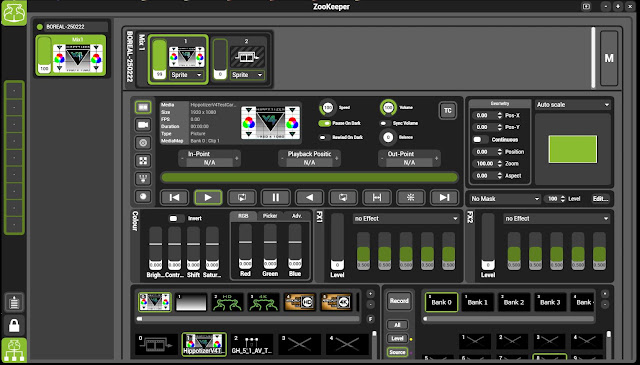
Windows8.1 64bitでテストをしました 問題なく動いています
セットアップはHippoV4のインストールファイルをご自身のパソコンにインストールするだけです


2016年3月2日水曜日
V4 Pixcelmap 登場
V3 で好評を得ました Pixelmapper
HippoV4 に全く新しいデザインで使用しやすい Pixelmapper が搭載されました
まず設定画面です V3 の Pixelmapperと違う点はサイズをピクセルサイズで決めることが出来ます
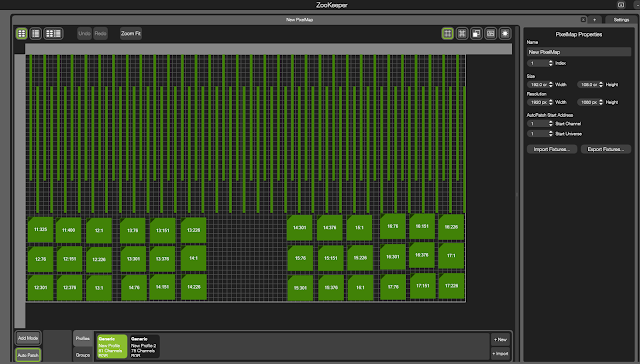
VideoMapper に近いイメージです
これによりより正確なマッピングを可能にします
そして、大きく変わったのは出力画面です V3 の時は小さな Window の中での出力の確認でしたが
V4 ではアウトプットモニター上でマップの確認が出来ます
まず スタンダードにアウトプット画面
新しい HippoV4 の機能で Pixelmap 使用時にバックグラウンドレベルを可変できるようになっています
まずはバックグラウンドレベルがフルの状態
この状態で映像出力と Pixelmapper で設定した ArtNet は出力されています

これに対して Pixelmap のバックグラウンドレベルをゼロにした場合
Pixelmap でマップされたところのみアウトプット画面に表示されます

さらに Pixelmap のバックグラウンドレベルをハーフ位にした場合

バックグラウンドと Pixelmap のマップが両方表示されます
いかがでしょうか 現在のコンテンツの状況がよりわかりやすくなっています
お問い合わせ等は弊社熊谷までお願いいたします
HippoV4 に全く新しいデザインで使用しやすい Pixelmapper が搭載されました
まず設定画面です V3 の Pixelmapperと違う点はサイズをピクセルサイズで決めることが出来ます

VideoMapper に近いイメージです
これによりより正確なマッピングを可能にします
そして、大きく変わったのは出力画面です V3 の時は小さな Window の中での出力の確認でしたが
V4 ではアウトプットモニター上でマップの確認が出来ます
まず スタンダードにアウトプット画面
新しい HippoV4 の機能で Pixelmap 使用時にバックグラウンドレベルを可変できるようになっています
まずはバックグラウンドレベルがフルの状態
この状態で映像出力と Pixelmapper で設定した ArtNet は出力されています

これに対して Pixelmap のバックグラウンドレベルをゼロにした場合
Pixelmap でマップされたところのみアウトプット画面に表示されます

さらに Pixelmap のバックグラウンドレベルをハーフ位にした場合

バックグラウンドと Pixelmap のマップが両方表示されます
いかがでしょうか 現在のコンテンツの状況がよりわかりやすくなっています
お問い合わせ等は弊社熊谷までお願いいたします
2015年5月27日水曜日
FeatureFocus ZooKeeper

ZooKeeper
各ソフトウェアエンジンの前面には、グラフィカルユーザーインターフェース(GUI)があります。2007年にGreen
Hippoは、メディアサーバーテクノロジーの分野に新しいコンセプトを導入し、ヒポタイザーを、エンジンとZooKeeperと呼ばれる独自のGUIに分けました。ヒポタイザーのエンジンとは、車に例えるならばエンジンであり、ZooKeeperはハンドル、メーター、ペダル、ギアボックス等々になります。V3での経験を基に、ヒポタイザーV4では、インターフェースをより直感的に、より機能的に、よりモダンにしました。

プロ使用のメディアサーバーの中で最もユーザーフレンドリーなインターフェースとして知られているヒポタイザーV3のZooKeeperでは、望みの様にデスクトップをコンフィグ出来、カスタムビューを作成してボタンをクリックするだけで見る事が出来ます。V4のZooKeeperでは、より早くより直感的にデスクトップをデザイン出来るだけで無く、パラメーターやコンポーネントの固定及びダイナミックコントロールを造り、ローカル及びHippoNetネットワークに接続されたユニットで使用出来ます。全くのカスタムコントロールウィンドウを作成する為に複雑なスクリプトはもう不要で、インターフェースは主にドラッグ&ドロップで各ウィンドウのサイズを設定出来ます;タッチスクリーン使用時には大変便利です。
更に、ヒポタイザーV4ではホームスクリーンが導入されました。必要な全ての機能がショートカットキーでアクセス可能で、将来のアップディト、DMX/Art-Net/TCPIP/OSC/MIDIサポートが追加されたので、一度ショーをプログラムしたら、最新の照明卓に慣れたオペレーターが嫌いなマウスを振り回す必要はありません。

照明卓のオペレーターでは無い人にとっても、夫々のレベルエディターには優れた機能があります。これらのフィールド内では計算式を使用する事が出来ます。例えば、ズームが100%に設定されている場合、"/3 Enter"とタイプすると、33.3%にレベルが設定されます。他の例としては、Xポジションのレベルをインバートするには"! Enter"とタイプするだけで"?
Enter"とタイプすれば、ランダムな値が入力されます。
複数のヒポタイザーを作業する”Hippo Techs"には、V4 ZooKeeperのダイナミックメディアマネージメント、アウトプットマネージメント及びコンフィグレーションウィンドウで劇的に不要なマウスクリックを減少させる事が出来ます。各コンポーネントに出入りして設定する変わりに、1つのコンポーネントは1つのクリックでネットワークされたヒポタイザー全てをユーザーに表示します。

もう一つの進化は、ZooKeeperサブウィンドウです: Karst, Boreal, Taigaではコンテンツ出力に加え複数のZooKeeper出力があります。複数モニター(ビジュアリゼーションやライムラインプログラムに便利)を使用して、ZooKeeperウィンドウをこれらのモニター中に拡大するのではなく、完全に独立したZooKeeperウィンドウを造る事が可能です。2つの画面を使用してコントロールをより深く拡大しましょう。これはヒポタイザーV3では不可能です。
最後に、ビジュアリゼーションを念頭に、ZooKeeperアプリケーション内に直接ビジュアライザーを構築するだけでなく、ビジュアライザーウィンドウを作成したカスタムインターフェース上に直接ビジュアライザーをドラッグ&ドロップする事が出来ます。これにより、ローカルのフルフレームレートプレビューを作成する事が出来、これも以前のヒポタイザーでは出来ませんでした。

FeatureFocus LiveInputCard

オプションのインプットカード
Hippotizer V4用のライブキャプチャーとインプットカード
多くのヒポタイザーユーザーのメイン機能として、ビデオをメディアサーバーに入れるライブキャプチャーがあります。これにより、カメラフィードをクリエーティブに又はシンプルなIMAGとして使用出来ます;全てはグリーンヒポのZookeeperソフトウェアでコントロール出来ます。ヒポタイザーV4では、ライブキャプチャーをメディアレイヤーとして使用し、ジオメトリー、エフェクト、カラーチェンジがリアルタイムで行えます。更にクロマキーの様なエフェクトがレイヤーミックスモードで可能なので、ほぼ無制限なデザインをクリエイト出来ます。
グリーンヒポでは、ヒポタイザーV4レンジでDatapathキャプチャーカードを使用しています。これらのカードは、入力解像度の自動感知等の重要な機能が備わっています;設定の心配は不要です。同時に、Datapathとの共同作業でヒポタイザーはキャプチャーから出力まで非常に低いディレイを達成しました。
モデル名:Amba
スロット数:1
1キャプチャーカード(DualDVIを除く)又はSMTPEカード
モデル名:Karst
スロット数:1
1キャプチャーカード(DualDVIを除く)又はSMTPEカード
モデル名:Boreal
スロット数:2+1
Borialは最大3枚の追加カードを装着可能。
パターン1:2枚のキャプチャーカードとSMTPE
パターン2:2枚のキャプチャーカードと1GbEthernetカード
パターン3:1枚のキャプチャーカードとSMTPEと1GbEthernetカード
モデル名:Taiga
スロット数:2+1
Taigaは2枚の追加カードを装着可能。既に10GbEアップグレード済。
ノート:デュアルDVIカード(2xDVI-DL)はKarst又はAmbaには実際の寸法が大きすぎて入りません。
ヒポタイザーV4の各システムは最低1枚のキャプチャーカードが装着出来ます。AmbaとKarstは1枚のカード、BorealとTaigaは2枚のカードを装着可能です。システムタイプにより異なるモデルのキャプチャーカードを選択して下さい。
AmbaとKarstはDVI, 3G-SDI, Compositeが可能な1枚の入力カードを装着出来ます。デュアルディスプレイポートカードが最近リリースされたので、まもなく使用できる予定です。
Borealは2枚のキャプチャーカードと追加のオプションカードが装着出来ます。(10GBネットワーク又はSMPTE) これにより、Brealは例えば、4x3G-SDI又は4xDVI入力が可能です。
Taigaには標準で10Gbネットワークがあり、その上にBorealと同様なキャプチャーセットオプションの2枚のキャプチャーカードを装着出来ます。
詳細は弊社熊谷にご連絡ください
FeatureFocus Preset

プリセット
ヒポタイザーV3のポピュラーな機能の1つにプリセットがあります;Zookeeperアプリケーションから状況を素早く保存呼び出しが出来、ショーのプログラムを速く行う事が出来ます。ヒポタイザーV4ではより進化したプリセットになりました。新しいカスタム可能なZooKeeperレイアウトシステムでプリセットはショーの作成・操作がよりパワフルに行えます。
ヒポタイザーV4には2つの基本タイプのプリセットがあります:レイヤーとミックスです。レイヤープリセットは1レイヤーに関する情報を保存し、システム内で他のレイヤーと使用出来ます。ミックスプリセットは、特定のミックスからのレイヤー全体に対する情報を保存し、他のミックス同様に再生出来ます。プリセットはタイムラインの一部として使用でき、DMXから再生したり、ZooKeeperアプリケーション内で使用して、ヒポタイザー使用時に多くの方法で便利に使えます。
プリセットのレコードは、Recordボタンを押して、プリセット情報が空きのスロットを選択するだけです。

ディフォルトでは、レイヤープリセットは、レベルを除く全てのフィルターをオンでレコードします。フィルターはプリセット内に保存されている情報を設定します。オンにされたフィルターはパラメーターを覚えており、オフのフィルターではその情報を覚えません。例えば、これはジオメトリーのみのプリセット作成時に非常に重要です。フィルターをダブルクリックすると、そのフィルターのみオンになり、シングルクリックでは個別フィルターをオン・オフに設定出来ます。ヒポタイザーV3とは異なり、プリセットは、レコードオンリーでフィルター出来るので、より簡単に使用出来ます。ミックスプリセットも同様なフィルターがあります;ミックスプリセットは全体的な状況や見た目を保存する為によく使用されます。
前のヒポタイザーヴァージョンとの大きな違いの1つは、プリセットバンクの追加です。メディアマネージャーの様に255プリセットの255バンクがあります。

システムのコントロール方法により、プリセットの使用方法には幾つかの方法があります。例えば、現場でZooKeeperを使用してショーを直接作成する際には、プリセット選択をレイヤーセレクターに追加して、シンプルでパワフルなレイヤーレベルとプリセットコントローラーを造ります。

プリセットセレクターピンはエンジン内のMixとSourceピンの下にあります(Engine/Mix/Source/Presetselect)。また、プリセットはタイムライン上に直接ドラッグしたり、各レイヤーからプリセット選択ピンを再生出来ます。両ケース共に、プリセットへの変更は、これを参照するタイムラインに自動的にアップディトされます。
最後に、DMXもプリセットを再生出来ます。プリセット選択ピンを含むストックレイヤーパーソナリティやカスタムパーソナリティを作成出来ます。プリセット選択を使用したDMXパーソナリティを使用するには、全てのピンをアップディトオンリー設定する必要があります。さもなければ、プリセットは、プリセットで設定したピンレベルを上書きできません。
Featute Focus SHAPE アライメントツール

Feature Focus – SHAPE
Alignment Tool
3Dプロジェクションマッピングは、エンターテイメント業界でも急速に広がっています。3Dの作業工程は、3Dモデリング、UVマッピング、コンテンツ作成等多くの複雑な作業になります。現場では、無線を通じてのピクセル単位の作業を夜を徹して行うことになります。
通常は、コンテンツの4点を手動で選択して、実際の構造物の各ポイントにあてはめ、3D構造の各フラット面に調整する作業です。夫々のフラットな面に4ポイントとなります。モデルが多面体になる程、調整が必要なポイント量は増加します。マーケットにはこの方法でビデオをマップする製品が多くあります。この方法は多くの時間が必要となり、カーブした面では良い結果を得るのは難しく、複数プロジェクターを使用する場合には、より時間が必要となります。

SHAPESアライメントツールは、この複雑な工程をシンプルな工程にします。構造体が如何に複雑であろうとも、SHAPEは構造物全体に正確にマップする為に4ポイントの位置が解れば良いだけです。SHAPEは複雑なカーブでも問題無く取扱いが出来、あなたの視点から見難いポイントもマップ出来ます。
SHAPEアライメントツールソフトウェア内であなたの3Dモデルを表示する新しいウィンドウが開きます。
このビュー内でモデルのヴァーチャルな頂点(Vertex)を選択し、Crosshair(マウスの十字点)を使用して構造体の実際のポイントに調整します。SHAPEのCrosshairは色々なシチュエーションにコンフィグ可能です。色、厚さ、丸のサイズを変更したり、水平・垂直ラインまたは両方を設定できます。Crosshairの移動は矢印キーで行います。ディフォルトではピクセル単位で移動しますが、CtrlやShiftで動きを増加出来ます。プロジェクターが変な角度で吊り込まれピクセル量が最大化され構造に当たっても、問題ありません。左右移動が無くアップしたい場合、SHAPEのUpアングルを調整すれば、ターゲットカーソルは望みの様に対応します。

複数のプロジェクターでビルの同じエリアを投射している場合、Hを押して他のプロジェクターのモデルを“隠して”調整しているプロジェクターのモデルのみを見る事ができます。
構造体の調整は素早く出来る物ではありません。SHAPEは、複雑な3D構造物の調整に4ポイントで対応出来る唯一の市販の3D Mapperです。

登録:
投稿 (Atom)