ラベル Pixelmap の投稿を表示しています。 すべての投稿を表示

2024年12月25日水曜日

Pixelmap サークルを簡単に

 PixelMapでサークルにLEDを簡単に配置する方法です

まず新しいProfileを作成します

この時にProfileのLayoutはFreeformに変更し

Element Sizeは1.00にします


Add ModeでLEDを1つ配置します


LEDが10粒並ぶので右側のFreeform Element Countで1粒にします


後はAdd Modeで必要な数のLEDを配置します
この時はサークルになってなくて良いです


サークルに並び替えをするのでLEDを選んで右側のRearrange optionで設定をします

Ordering
並び替え順なので一先ずアドレス順にという事でCurrent Addressを選択

Direction
並びの右から左からを決める箇所です
Ascent Address 右方向に向かって並び替え
Descending 左方向に向かって並び替え

Start Radius スタートするポジション
End Radius エンドするポジション
この数字は同じにしないと円を結ぶことができません

設定が終わったらRearrange optionのArrange Selectred Fixturesボタンで終了します


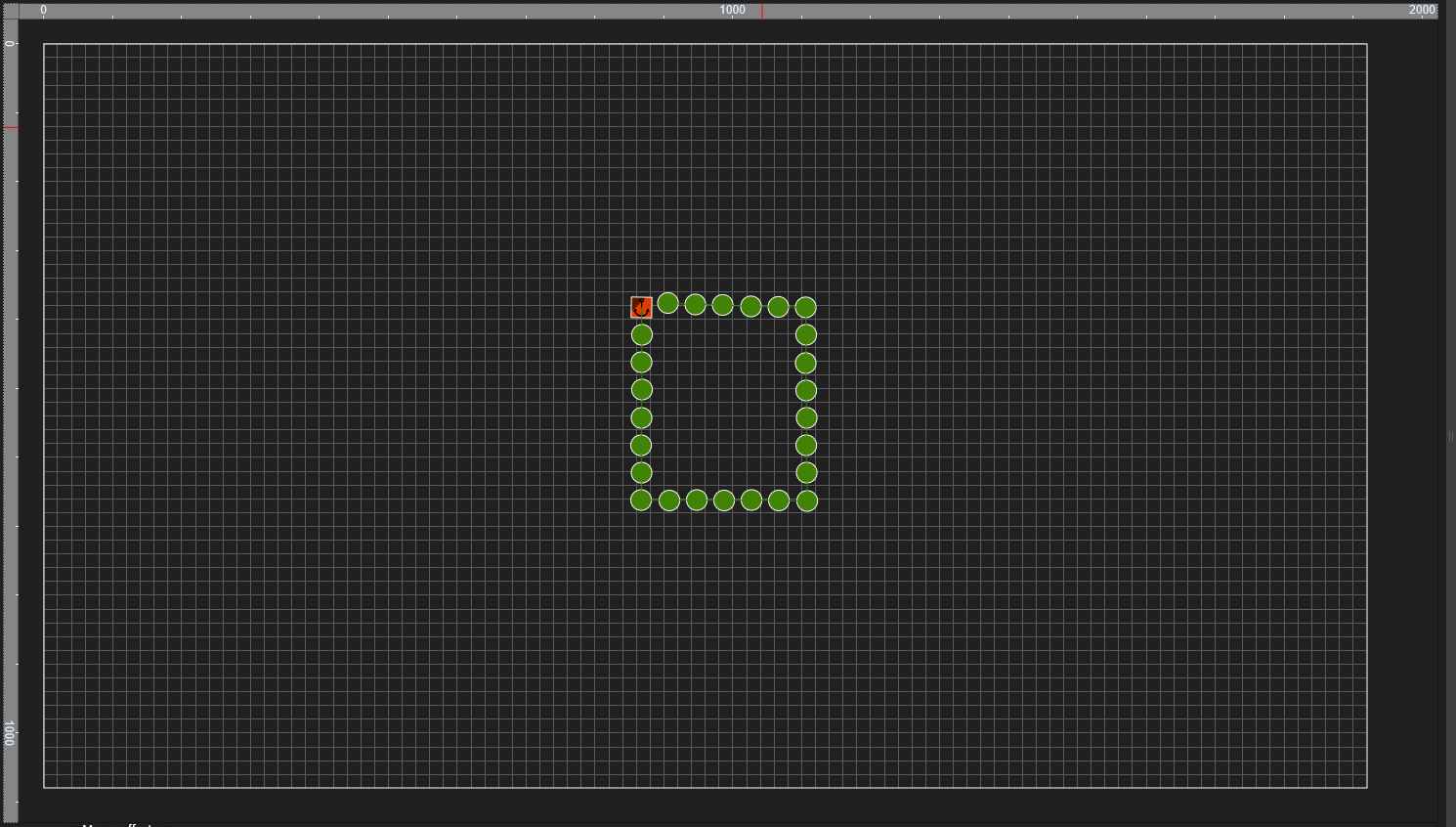
上の絵のように並びます

セレクトしている四角の赤の点でサークルを回転することができます
緑の点でサークルを伸び縮みする事もできます


2023年3月27日月曜日

V4 Pixelmap プロファイルのLEDの並び順

 Pixelmap のプロファイル(灯具)にはOrigin(起点)とFlow(流れ)の項目があります(下図の赤枠)

Origin は起点なのでプロファイルのスタートのポジションです


Origin は起点なのでプロファイルの始まるポジションです
下図はOriginで使われるTop Bottom Left Rightの位置です 

例えばOrigine:Top-Left は左上、Bottom-Right は右下と言う具合です


Flowは流れと言う意味でプロファイル内のLEDがどの様にパッチされるかを決める

物です

それを踏まえてパーソナリティがどの様に並ぶのかを見てみましょう

Origin( 起点): Top-Left( 上の左から)

Flow( 流れ):Horizontal Repeat At End( 最後に水平に繰り返す)


Origin( 起点): Top-Left( 上の左から)

Flow( 流れ):Horizontal Flip At End( 最後に水平反転する)


上記の配置は皆さんの現場でも良くあるのではないでしょうか


Origin( 起点): Top-Left( 上の左から)

Flow( 流れ):Vertical Flip At End( 終了時の垂直方向の反転する)


Origin( 起点): Top-Left( 上の左から)

Flow( 流れ):Vertical Repeat At End( 最後に垂直方向に繰り返す)


パーソナリティをまたいで並べられているのが分かります


これは1列ではなく縦に何列かあるパーソナリティを作る際に有効と思います
例:Colums(X)10 Rows(Y)5

凡例です
上から下にアドレスが振られているLEDが下手からFixtureが並んでいる場合

Origin( 起点): Top-Left( 上の左から)

Flow( 流れ):Horizontal Repeat At End( 最後に水平に繰り返す)

を90度回転すると


こうなり上手がスタートになってしまうので

この場合は並べ方でOriginをBottom-Leftにして下さい


全ての並び順が必要な方は弊社までご連絡ください


2023年2月15日水曜日

V4.8.0 Pixelmap その1

 V4.7.2からPixelmapのProfileが少し変わりました

今まではElement SizeがLEDのサイズ Element Spacingがその周りの間隔だったのですがV4.7.2以降はElement SizeのLEDのサイズは変更ないですがElement SpacingがLEDの間隔になっています

具体的には下記の図で示します

マップのグリッドは1cmです

Profileでアサインされた灯具は緑で示しています

Element SizeはWidth:1cm Height:1cm 水色で示しています

Element Spacing X:7cm Y:4cmとなっています 黄色で示しています

Profileの外側には余白はありませんので灯具をアサインする際には灯具間は自分でとる事になります


2020年5月21日木曜日

Pixelmap CSV書き出し

今回はPixelmapをCSVで書き出してLEDを並べる方法です


1.       まずはLEDのプロファイルを作り 手動で並べてみる


2.       全て並べ終わったらexport csvでファイルをexpotする(下記黄色丸)


3.       Excelでcsvファイルを開く この場合 開くのの所を全てのファイルを開くにする
PositionX, PositionYの数値を任意に変更しファイルをそのまま保存(csv形式のままに)

4.       mapをDuplikateして全てのLEDを削除し作業エリアを空にする
なぜかと言うとimportするとLEDを上書きするのではなく追加してしまうからです
LED Profileはそのままにします

5.       csvファイルをimportする 2の黄色丸の所にある 下記の様に並びます


2020年2月5日水曜日

Pixelmap フリーフォーム

Pixelmapのレイアウト(ピクセルの並び方)にフリーフォームが追加されましたどんなレイアウトが出来るかと言うと

まずデフォルトでこの様に横並びのレイアウトが出来ます
今までのレイアウトLinear Arrayと比べると粒感が分かるようになっています

左の赤いFixtureはアンカーです
アンカー起点で角度を変える事が出来ます

曲げる事が出来ます

曲げる機能を使うと四角も出来ます


均等に伸ばしたり縮める事が出来ます

この様なレイアウトは簡単に出来ます

1つだけ位置を好きなところに変更できます

こんなレイアウトも簡単に出来ます

しかも一筆書きにしておけば 間違えてレイアウトする事やパッチミスも減ります

ご質問あれば弊社 熊谷までお問い合わせください

2020年1月29日水曜日

Pixelmap

V4のPixelmapのProfileを変更するとProfile内のPixelの並び順は変更出来ます
例
横に12個LEDが並んでいる場合
Element Count: Columns 1 Rows12
Top-Left 左から右に
Bottom-Right 右から左に
1列なら縦でもそれにならいます

Profileの濃い三角緑の位置が変わりません

宜しくお願い致します

2017年11月27日月曜日

PixelMap スペシャルチャンネル

PixelMapのfixtureのスペシャルチャンネルの使用方法です
今回はAyrton社のIntelliPixを例にご説明いたします
IntelliPixのRGBW個別に扱う場合のパラメータが
1.strobe
2.Dim
3.color macro
4.color preset
5.color preset Dim
6.Chace patterns
7.Chace speed
8.Chace fade
9.Reset
10.R1
11.G1
12.B1
13.W1
.
.
106.R25
107.G25
108.B25
109.W25
となってます
チャンネル1-9までがスペシャルチャンネルとなります

まずFixtureを5x5で作成します

スペシャルチャンネルはLEDのアイテムの前にがあるので
Special Channels Befor Colour Elementsの
緑丸+でチャンネルを追加 今回は9個
後にDefaultにLEDが正しく点灯できるデフォルトの値を入れます
Fixtureの設定は以上です
後は作業画面にこのFixtureを配置していきます


2017年9月29日金曜日

V3.2.5コンパチビリティモード

V3.2.5についてです 
コンテンツを再生をした際に再生にカクツキが出る場合はPixelmapをダミーで設定しロードさせて再生させてください 灯具は配置しなくてもPixelmapの再生ソース(MasterのPOST)を設定してあれば良いです 
よろしくお願いします

2017年8月4日金曜日

Pixelmap ピクセル1対1

Pixelmap でピクセル1対1を行う方法です
今回は 縦10灯具 x 横16灯具でテストを行いました
まず テンプレートの作成です

VectorWorksを使用しました

初めに用紙設定でヨコ1920mm タテ1080mmを設定します


次に大枠をヨコ1920mm タテ1080mmを作成して 灯具を10mmで
作成します 

拡大したところです 10mmx10mmの四角形を選択しx yの座標で配置をします


全てが配置し終わったら ファイルに書き出しをします
範囲は指定範囲のみ
サイズはピクセル単位 横幅1920 高さ1080 
フォーマットはJPEG Image


出来上がったファイルをV4のPixelmapに取り込みます
赤枠のImage Path ”Open”でファイルを指定します


上のツールバーの赤枠のボタンを押すと指定された絵が表示されます


灯具の作成は赤枠部で行います 
タテに10あるのでColumnsは1 Rowsを10
Element Size、Element Spacing共に1cm


灯具を配置していきます
多少はみ出てはいます テンプレートの作り方なのかPixelmapの問題なのかはこれから突き詰めていきます


灯具を選んでポジションは数値で打ち込むことが出来ます
テンプレートの絵と多少ずれていたとしても規則性のあるずれなどで修正可能です

実際にテンプレートの絵をMediaで取り込みPixelmapの指定をして再生させると問題い事がわかります


MA2のArtnet INを利用したモニターでも正しい事がわかります


ご質問等があれば弊社熊谷までご連絡ください