GreenHippoからHippotizerV4.2が正式にリリースされました
弊社でのテストも終了しユーザー様にお届けできるようになりました
クラウドストレージでの配布を準備しております
お急ぎの方 USBディスクでの配布をご希望の方は弊社熊谷までご連絡ください
宜しくお願い致します

2017年4月5日水曜日
2016年10月20日木曜日
Boreal Karst DPバージョン
V4の新しいラインナップにKarst DPとBoreal DPが追加されました
これはDatapath社のFX4を使用しより大きな解像度を得ることが出来ます
Plasa2016ではBoreal DPとFX4を使用して10,000x2,160の解像度のデモンストレーションを行っていました


これはDatapath社のFX4を使用しより大きな解像度を得ることが出来ます
Plasa2016ではBoreal DPとFX4を使用して10,000x2,160の解像度のデモンストレーションを行っていました
2016年9月21日水曜日
Hippotizer V4 YouTubeチャンネル開設
Hippotizer V4のチュートリアルページをYoutubeに開設しました
基本的な使用方法から照明卓を使用する場合の設定方法まで多彩なチャンネルが
用意されています
宜しく願います
https://goo.gl/VJs7YZ
基本的な使用方法から照明卓を使用する場合の設定方法まで多彩なチャンネルが
用意されています
宜しく願います
https://goo.gl/VJs7YZ
2016年6月1日水曜日
PLAYご登録のご案内
エンコード、プリプログラムが出来、ビジュアライザーの機能もあり
そして、HippotizerV4を学ぶことのできるソフトウエア "PLAY"
間もなくとは思いますが、フリーでダウンロードできるようになります
先ずは下記URLからご登録お願いいたします
http://www.hippotizer.com/products/play

2016年5月11日水曜日
Zookeeper V4 !!
V3ではZookeeper単体のソフトウエアはドングルを使用していましたが、V4のZookeeperは無料です
Windows8.1 64bitでテストをしました 問題なく動いています
セットアップはHippoV4のインストールファイルをご自身のパソコンにインストールするだけです

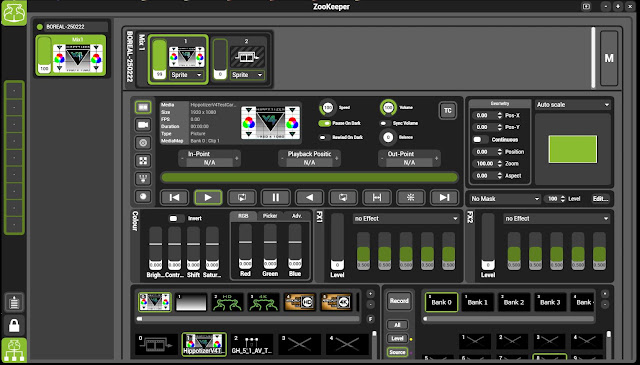
Windows8.1 64bitでテストをしました 問題なく動いています
セットアップはHippoV4のインストールファイルをご自身のパソコンにインストールするだけです


2016年3月2日水曜日
V4 Pixcelmap 登場
V3 で好評を得ました Pixelmapper
HippoV4 に全く新しいデザインで使用しやすい Pixelmapper が搭載されました
まず設定画面です V3 の Pixelmapperと違う点はサイズをピクセルサイズで決めることが出来ます
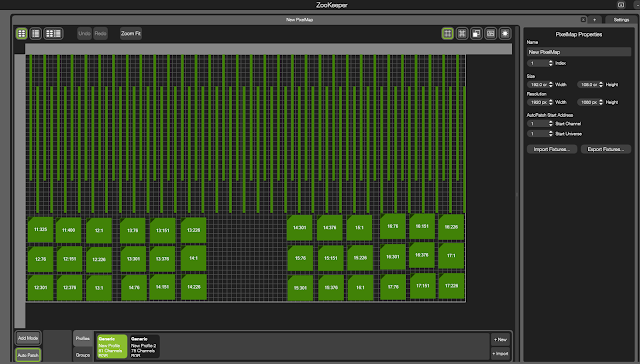
VideoMapper に近いイメージです
これによりより正確なマッピングを可能にします
そして、大きく変わったのは出力画面です V3 の時は小さな Window の中での出力の確認でしたが
V4 ではアウトプットモニター上でマップの確認が出来ます
まず スタンダードにアウトプット画面
新しい HippoV4 の機能で Pixelmap 使用時にバックグラウンドレベルを可変できるようになっています
まずはバックグラウンドレベルがフルの状態
この状態で映像出力と Pixelmapper で設定した ArtNet は出力されています

これに対して Pixelmap のバックグラウンドレベルをゼロにした場合
Pixelmap でマップされたところのみアウトプット画面に表示されます

さらに Pixelmap のバックグラウンドレベルをハーフ位にした場合

バックグラウンドと Pixelmap のマップが両方表示されます
いかがでしょうか 現在のコンテンツの状況がよりわかりやすくなっています
お問い合わせ等は弊社熊谷までお願いいたします
HippoV4 に全く新しいデザインで使用しやすい Pixelmapper が搭載されました
まず設定画面です V3 の Pixelmapperと違う点はサイズをピクセルサイズで決めることが出来ます

VideoMapper に近いイメージです
これによりより正確なマッピングを可能にします
そして、大きく変わったのは出力画面です V3 の時は小さな Window の中での出力の確認でしたが
V4 ではアウトプットモニター上でマップの確認が出来ます
まず スタンダードにアウトプット画面
新しい HippoV4 の機能で Pixelmap 使用時にバックグラウンドレベルを可変できるようになっています
まずはバックグラウンドレベルがフルの状態
この状態で映像出力と Pixelmapper で設定した ArtNet は出力されています

これに対して Pixelmap のバックグラウンドレベルをゼロにした場合
Pixelmap でマップされたところのみアウトプット画面に表示されます

さらに Pixelmap のバックグラウンドレベルをハーフ位にした場合

バックグラウンドと Pixelmap のマップが両方表示されます
いかがでしょうか 現在のコンテンツの状況がよりわかりやすくなっています
お問い合わせ等は弊社熊谷までお願いいたします
2015年5月27日水曜日
FeatureFocus ZooKeeper

ZooKeeper
各ソフトウェアエンジンの前面には、グラフィカルユーザーインターフェース(GUI)があります。2007年にGreen
Hippoは、メディアサーバーテクノロジーの分野に新しいコンセプトを導入し、ヒポタイザーを、エンジンとZooKeeperと呼ばれる独自のGUIに分けました。ヒポタイザーのエンジンとは、車に例えるならばエンジンであり、ZooKeeperはハンドル、メーター、ペダル、ギアボックス等々になります。V3での経験を基に、ヒポタイザーV4では、インターフェースをより直感的に、より機能的に、よりモダンにしました。

プロ使用のメディアサーバーの中で最もユーザーフレンドリーなインターフェースとして知られているヒポタイザーV3のZooKeeperでは、望みの様にデスクトップをコンフィグ出来、カスタムビューを作成してボタンをクリックするだけで見る事が出来ます。V4のZooKeeperでは、より早くより直感的にデスクトップをデザイン出来るだけで無く、パラメーターやコンポーネントの固定及びダイナミックコントロールを造り、ローカル及びHippoNetネットワークに接続されたユニットで使用出来ます。全くのカスタムコントロールウィンドウを作成する為に複雑なスクリプトはもう不要で、インターフェースは主にドラッグ&ドロップで各ウィンドウのサイズを設定出来ます;タッチスクリーン使用時には大変便利です。
更に、ヒポタイザーV4ではホームスクリーンが導入されました。必要な全ての機能がショートカットキーでアクセス可能で、将来のアップディト、DMX/Art-Net/TCPIP/OSC/MIDIサポートが追加されたので、一度ショーをプログラムしたら、最新の照明卓に慣れたオペレーターが嫌いなマウスを振り回す必要はありません。

照明卓のオペレーターでは無い人にとっても、夫々のレベルエディターには優れた機能があります。これらのフィールド内では計算式を使用する事が出来ます。例えば、ズームが100%に設定されている場合、"/3 Enter"とタイプすると、33.3%にレベルが設定されます。他の例としては、Xポジションのレベルをインバートするには"! Enter"とタイプするだけで"?
Enter"とタイプすれば、ランダムな値が入力されます。
複数のヒポタイザーを作業する”Hippo Techs"には、V4 ZooKeeperのダイナミックメディアマネージメント、アウトプットマネージメント及びコンフィグレーションウィンドウで劇的に不要なマウスクリックを減少させる事が出来ます。各コンポーネントに出入りして設定する変わりに、1つのコンポーネントは1つのクリックでネットワークされたヒポタイザー全てをユーザーに表示します。

もう一つの進化は、ZooKeeperサブウィンドウです: Karst, Boreal, Taigaではコンテンツ出力に加え複数のZooKeeper出力があります。複数モニター(ビジュアリゼーションやライムラインプログラムに便利)を使用して、ZooKeeperウィンドウをこれらのモニター中に拡大するのではなく、完全に独立したZooKeeperウィンドウを造る事が可能です。2つの画面を使用してコントロールをより深く拡大しましょう。これはヒポタイザーV3では不可能です。
最後に、ビジュアリゼーションを念頭に、ZooKeeperアプリケーション内に直接ビジュアライザーを構築するだけでなく、ビジュアライザーウィンドウを作成したカスタムインターフェース上に直接ビジュアライザーをドラッグ&ドロップする事が出来ます。これにより、ローカルのフルフレームレートプレビューを作成する事が出来、これも以前のヒポタイザーでは出来ませんでした。

FeatureFocus LiveInputCard

オプションのインプットカード
Hippotizer V4用のライブキャプチャーとインプットカード
多くのヒポタイザーユーザーのメイン機能として、ビデオをメディアサーバーに入れるライブキャプチャーがあります。これにより、カメラフィードをクリエーティブに又はシンプルなIMAGとして使用出来ます;全てはグリーンヒポのZookeeperソフトウェアでコントロール出来ます。ヒポタイザーV4では、ライブキャプチャーをメディアレイヤーとして使用し、ジオメトリー、エフェクト、カラーチェンジがリアルタイムで行えます。更にクロマキーの様なエフェクトがレイヤーミックスモードで可能なので、ほぼ無制限なデザインをクリエイト出来ます。
グリーンヒポでは、ヒポタイザーV4レンジでDatapathキャプチャーカードを使用しています。これらのカードは、入力解像度の自動感知等の重要な機能が備わっています;設定の心配は不要です。同時に、Datapathとの共同作業でヒポタイザーはキャプチャーから出力まで非常に低いディレイを達成しました。
モデル名:Amba
スロット数:1
1キャプチャーカード(DualDVIを除く)又はSMTPEカード
モデル名:Karst
スロット数:1
1キャプチャーカード(DualDVIを除く)又はSMTPEカード
モデル名:Boreal
スロット数:2+1
Borialは最大3枚の追加カードを装着可能。
パターン1:2枚のキャプチャーカードとSMTPE
パターン2:2枚のキャプチャーカードと1GbEthernetカード
パターン3:1枚のキャプチャーカードとSMTPEと1GbEthernetカード
モデル名:Taiga
スロット数:2+1
Taigaは2枚の追加カードを装着可能。既に10GbEアップグレード済。
ノート:デュアルDVIカード(2xDVI-DL)はKarst又はAmbaには実際の寸法が大きすぎて入りません。
ヒポタイザーV4の各システムは最低1枚のキャプチャーカードが装着出来ます。AmbaとKarstは1枚のカード、BorealとTaigaは2枚のカードを装着可能です。システムタイプにより異なるモデルのキャプチャーカードを選択して下さい。
AmbaとKarstはDVI, 3G-SDI, Compositeが可能な1枚の入力カードを装着出来ます。デュアルディスプレイポートカードが最近リリースされたので、まもなく使用できる予定です。
Borealは2枚のキャプチャーカードと追加のオプションカードが装着出来ます。(10GBネットワーク又はSMPTE) これにより、Brealは例えば、4x3G-SDI又は4xDVI入力が可能です。
Taigaには標準で10Gbネットワークがあり、その上にBorealと同様なキャプチャーセットオプションの2枚のキャプチャーカードを装着出来ます。
詳細は弊社熊谷にご連絡ください
FeatureFocus Preset

プリセット
ヒポタイザーV3のポピュラーな機能の1つにプリセットがあります;Zookeeperアプリケーションから状況を素早く保存呼び出しが出来、ショーのプログラムを速く行う事が出来ます。ヒポタイザーV4ではより進化したプリセットになりました。新しいカスタム可能なZooKeeperレイアウトシステムでプリセットはショーの作成・操作がよりパワフルに行えます。
ヒポタイザーV4には2つの基本タイプのプリセットがあります:レイヤーとミックスです。レイヤープリセットは1レイヤーに関する情報を保存し、システム内で他のレイヤーと使用出来ます。ミックスプリセットは、特定のミックスからのレイヤー全体に対する情報を保存し、他のミックス同様に再生出来ます。プリセットはタイムラインの一部として使用でき、DMXから再生したり、ZooKeeperアプリケーション内で使用して、ヒポタイザー使用時に多くの方法で便利に使えます。
プリセットのレコードは、Recordボタンを押して、プリセット情報が空きのスロットを選択するだけです。

ディフォルトでは、レイヤープリセットは、レベルを除く全てのフィルターをオンでレコードします。フィルターはプリセット内に保存されている情報を設定します。オンにされたフィルターはパラメーターを覚えており、オフのフィルターではその情報を覚えません。例えば、これはジオメトリーのみのプリセット作成時に非常に重要です。フィルターをダブルクリックすると、そのフィルターのみオンになり、シングルクリックでは個別フィルターをオン・オフに設定出来ます。ヒポタイザーV3とは異なり、プリセットは、レコードオンリーでフィルター出来るので、より簡単に使用出来ます。ミックスプリセットも同様なフィルターがあります;ミックスプリセットは全体的な状況や見た目を保存する為によく使用されます。
前のヒポタイザーヴァージョンとの大きな違いの1つは、プリセットバンクの追加です。メディアマネージャーの様に255プリセットの255バンクがあります。

システムのコントロール方法により、プリセットの使用方法には幾つかの方法があります。例えば、現場でZooKeeperを使用してショーを直接作成する際には、プリセット選択をレイヤーセレクターに追加して、シンプルでパワフルなレイヤーレベルとプリセットコントローラーを造ります。

プリセットセレクターピンはエンジン内のMixとSourceピンの下にあります(Engine/Mix/Source/Presetselect)。また、プリセットはタイムライン上に直接ドラッグしたり、各レイヤーからプリセット選択ピンを再生出来ます。両ケース共に、プリセットへの変更は、これを参照するタイムラインに自動的にアップディトされます。
最後に、DMXもプリセットを再生出来ます。プリセット選択ピンを含むストックレイヤーパーソナリティやカスタムパーソナリティを作成出来ます。プリセット選択を使用したDMXパーソナリティを使用するには、全てのピンをアップディトオンリー設定する必要があります。さもなければ、プリセットは、プリセットで設定したピンレベルを上書きできません。
Featute Focus SHAPE アライメントツール

Feature Focus – SHAPE
Alignment Tool
3Dプロジェクションマッピングは、エンターテイメント業界でも急速に広がっています。3Dの作業工程は、3Dモデリング、UVマッピング、コンテンツ作成等多くの複雑な作業になります。現場では、無線を通じてのピクセル単位の作業を夜を徹して行うことになります。
通常は、コンテンツの4点を手動で選択して、実際の構造物の各ポイントにあてはめ、3D構造の各フラット面に調整する作業です。夫々のフラットな面に4ポイントとなります。モデルが多面体になる程、調整が必要なポイント量は増加します。マーケットにはこの方法でビデオをマップする製品が多くあります。この方法は多くの時間が必要となり、カーブした面では良い結果を得るのは難しく、複数プロジェクターを使用する場合には、より時間が必要となります。

SHAPESアライメントツールは、この複雑な工程をシンプルな工程にします。構造体が如何に複雑であろうとも、SHAPEは構造物全体に正確にマップする為に4ポイントの位置が解れば良いだけです。SHAPEは複雑なカーブでも問題無く取扱いが出来、あなたの視点から見難いポイントもマップ出来ます。
SHAPEアライメントツールソフトウェア内であなたの3Dモデルを表示する新しいウィンドウが開きます。
このビュー内でモデルのヴァーチャルな頂点(Vertex)を選択し、Crosshair(マウスの十字点)を使用して構造体の実際のポイントに調整します。SHAPEのCrosshairは色々なシチュエーションにコンフィグ可能です。色、厚さ、丸のサイズを変更したり、水平・垂直ラインまたは両方を設定できます。Crosshairの移動は矢印キーで行います。ディフォルトではピクセル単位で移動しますが、CtrlやShiftで動きを増加出来ます。プロジェクターが変な角度で吊り込まれピクセル量が最大化され構造に当たっても、問題ありません。左右移動が無くアップしたい場合、SHAPEのUpアングルを調整すれば、ターゲットカーソルは望みの様に対応します。

複数のプロジェクターでビルの同じエリアを投射している場合、Hを押して他のプロジェクターのモデルを“隠して”調整しているプロジェクターのモデルのみを見る事ができます。
構造体の調整は素早く出来る物ではありません。SHAPEは、複雑な3D構造物の調整に4ポイントで対応出来る唯一の市販の3D Mapperです。

FeatureFocus GENLOCK

Genlockは、ブロードキャストアプリケーションで広く使用されているシステムで、Hippotizer V4のオプションです。ヒポタイザーでの役割とどの様に使用すべきかを説明します。
Genlock(又はジェネレーターロッキング)は、カメラやメディアサーバー等のビデオ作成のビデオフレームの同期のテクニックです。ビデオシステムは、連続した固定イメージを毎秒一定数を伝送するシステムなので、これらイメージ間のタイミングが非常に重要になります。例としてはヨーロッパのビデオ規格では毎秒50フレーム(50Hz)で、1フレームは20マイクロセカンドになります。ヒポタイザーが50Hzビデオを作る場合、オンボードクロックは各フレーム間で20マイクロセカンドをカウントします。ビデオを造る夫々の機器にはクロックがあり、信号チェインのディストリビューションアンプ(DA)、カメラ、ディスプレイ等の殆ど全ての機器にもクロックがあります。この場合、各機器は正しいフレームレートを作成しますが、ビデオフレームは機器毎に違うタイムになります。
通常のプロジェクションアプリケーションでは、“フリーホイール”システムは非常にうまく機能します:ヒポタイザーからの50Hz信号は、スクリーン上にビデオを投影するプロジェクターにケーブルを伝わって行きます。同じフレームが他のプロジェクターに1・2マイクロセカンド違っても問題ありません。2台以上のプロジェクターが同じイメージをブレンドしても、信号間の差が1フレーム内ならば、オーバーラップとブレンディング内で吸収されてしまい、Genlockは不要です。これに必要なのは、全ての出力が同時に同じビデオフレームを表示する言い変えればコンテンツがフレーム同期で再生することです。(これはヒポタイザーのシンクコンポーネントで達成できます。)
複数のビデオストリームが、全く同じ時にフレームが到達する必要があるアプリケーションでは、Genlockが重要になります。2つの異なるプロセッサーでドライブされる1つのLEDビデオウォールが良い例です。フレームアライメントの小さな差が早い動きのコンテンツでは“テアリング”として現れます。Genlockを使用するもう1つのよくある使用例としては、4Kディスプレイで、4つのHDフィードを使用してフル4Kイメージを造るマルチ入力機器があります。これらの場合では、HippotizerのGenlockが重要です。

Genlockには、内部または外部ソース(ハウスシンク)の2つのオプションがあります:内部Genlockはシステムの全ての出力が同時に発生させます。出力の1つを同期ソースとして使用して行います。外部Genlockは、ブラックバースト又はトリレベルシンクどちらかのSyncGeneratorでヒポタイザーに同期信号を送ります。外部シンクはテレビスタジオで通常使用され、カメラからディスプレイへの各機器が一緒にロックされます。
GenlockはAMD
Catalystコントロールセンターでコンフィグされます。正しく機能するためには、全てのディスプレイが同一のEDIDを持つことです:これはGreen Hippo Mimic EDID managers又はAMD’s EDID
Emulationで設定できます。
FeatureFocus OutputManager


アウトプットマネージャー
Hippotizer V4ソフトウェアの心臓部には、新しいエンジンがあります。新しいエンジンへのアクセスとコントロール機能をフルに発揮する為に、全く新しいアウトプットマネージメントシステムを構築しました。ヒポタイザーV3での古いエンジン設定オプションは完全に無くなり、全てのメディアサーバーテクニシャンに気に入って頂けるはずのコンポーネントに置き換わりました。この新しいアプローチは"トレードショー機能"とは異なり、毎日仕込が変わる状況でも簡単に望みの設定が可能な全てのヒポタイザーテクニシャンが待ち望んでいる機能です。出力数の増加に加え、プリプログラムやプリビジュアリゼーションに対するより最適なワークフローの為に、望む時に望むオプションが使用出来る直感的なインターフェース内に全てがあります。

快適なオフィス・スタジオで、又は現場でショーの準備をしていても、貴方が必要としているどのような設定でも、アウトプットマネージャーは素早く簡単に実行する事が出来ます。プロジェクションを使用する為にオーバーラップの設定が必要だったり、外部スプリッターでLEDプロセッサーが必要な場合があります。また3D面に対して複雑なプロジェクション設定をする為に、SHAPEを使用したり、ビジュアライザーを使用してショーのプリプログラムをしたり、クライアントに貴方の考えをプレゼンする必要がある場合があります。Hippotizer V4では、同じシステムから同時に、リアルタイムで機能するピクセル単位の正確性を持つテストカードを使用して、これらの作業全てを行う事が出来ます。

V3を使用しているヒポタイザーオペレーターは、特に会部スプリッターが含まれる複雑な出力設定のアシストとしてビデオマッパーを使用する事が多いと思います。Hippotizer V4では、ビデオマッパーは複雑なLEDマッピングの作業としてビデオマッパーを使用する方法に戻ります。アウトプットマネージャーはこれらの複雑な設定に必要なコントロールレベルとなり、解像度又はパーセントのどちらかを使用し、直感的なユーザーインターフェースを併用して、必要性を考慮しながら、ミックス、ビューポート、アウトプットをコンフィグする事が可能になりました。更に、予めプログラムされた設定1つの出力に基づいてアウトプットマネージャーをコンフィグして、次に出力装置を接続してからアウトプットを再パッチする事が出来ます:ショーに先立つ準備の為に色々なLCDモニターを探す必要はもうありません。アウトプットマネージャーがシームレスで役立ちます。


出力の全ての新しい可能性の他に、アウトプットマネージャーは、ミックスと呼ばれる全く新しいヒポタイザーのコンセプトを導入しました。全てソフトウェア内で、複数のインターリム又は末端のディスティネーションにソースを複数及びユニークなパッチを可能にするので、リアルワールドの出力にこれらのミックスを更にパッチする前にクリエーティブで貴方の持つメディアを効率的に分配する事が可能です。Hippotizer V4では、1つの出力にアサインされたミックスを作成し、複数出力に渡って拡大(又はクローン)したり、出力がアサインされていないミックスを作成する事も可能です。これは、サブミックスの可能性を導入する事になり、ユーザーにプリミックスを可能にし、例えばスクリーンに送出前に、全てのカメラ入力を造る事が出来ます。システム上にスペアの出力がある場合、フルフレームレートのローカルモニターを作成し、リレー経由でメインミックスにいれ送出前にカメラ入力をプレビューする事が可能になります;最先端のメディアサーバーテクノロジーでありながら従来のビデオテクニックを取り入れる事が出来ます。各ミックスは最大16レイヤーを実行可能な能力があり、最大のミックス数はハードウェアにより異なります:Ambaでは4ミックス、Karstでは8ミックス、Borealでは12ミックス、Taigaは無制限です。V3では不可能だった、1台のシステムで複数サーバーショーのプリプログラムが可能になりました。
アウトプットマネージャーを理解する最も早道は実機を使用して見る事です。
2015年4月21日火曜日
FeatureFocus ピンボード

ヒポタイザーは、操作が最も簡単で速いメディアサーバーとして長年に渡りご好評を得ています。これは主にヒポタイザーV3から導入されたZooKeeperアプリケーションによるものです。
ZooKeeperにより、Windowsコンピューターで、一箇所からネットワーク上の各ヒポタイザーを操作する事が出来ます;大規模なマルチステムなショーも簡単に操作する事が出来ます。
これを基に、V4では新しいZooKeeperを使用して、今迄に無いカスタム化が可能能力を追加してヒポタイザーV4をコントロールする事が出来ます。この柔軟性の心臓部はピンボードです:全てのコントロールがあるZooKeeperの構造体です。
この新しいV4 ZooKeeperは、Windows 8 64bitシステムで稼動し、タッチスクリーンが使用できる様に設計されています。V4 ZooKeeperはヒポタイザーV4マシンのみに機能します。ヒポタイザーV4には予めロードされたディフォルトのピンボードがあり、これらは必要に応じて修正したり全く新しいレイアウトにする事が出来ます。
最優先事項は、起動と実行の速さです:これらをベースにZooKeeperはレイヤー、ミックス及びビューポートコントロールのディフォルトレイアウトがあります。

これには、メディア選択、ジオメトリー、エフェクトやカラーコントロールの全ての共通レイヤーコントロールが含まれています。各レイヤーには、設定の保存や瞬時呼び出しが出来るプリセットがあります。ヒポタイザーV3コントロールレイアウトに似たディフォルトレイヤーコントロールは既存のヒポタイザーユーザーでは簡単に使用出来るはずです。
V4 ZooKeeperの最も優れたものの1つとして、ユーザーが全く新しいコントロールレイアウトを作成できるカスタムピンボードです。25ピンボードバンクでは、必要に応じて多数の異なるボードにする事が出来ます。最大9個のピンボードがクイックアクセスの為にデザイン出来ます;共通ビュー間を瞬時に移動して、ZooKeeper内で各スクリーンから選択し、キーボードショートカットから再生出来ます。
一般的に言って、新しいレイアウトの構築はセレクターの追加からスタートします;これらにはそれら内部のコントロール状況を変更する小さなピンボードがあります。例えば、レイヤーセレクター内に置かれたレイヤーレベルコントロールは、セレクターでレイヤーハイライトをコントロールします。ZooKeeperには、ピンツリーの直下に全てアクセス可能な、レイヤー、ミックス、ビューポート及びホストセレクターがあります。
このツールバー内には、レイアウトの一部としてビジュアライザー出力を見る為に、ビュジュアライザーエレメントをピンボードに追加するアイコンがあります。セレクターは夫々お互いの中に入れる事が出来、ミックスセレクター内のレイヤーセレクターは選択されたミックスとレイヤーのコントロールを設定します。

ピンボードのロックが解除されていると、各コントロールをエディットする事が出来ます:ピンボードのロックを解除するには、ZooKeeperスクリーン左下角にあるパッドロックシンボルをクリックするだけです。
各コントロール上には、コントロールを移動、削除又はサイズ変更する4個のボタンがあります。左下は、設定にアクセスするボタンです。全てのコントロールが多くのオプションがあるわけではありませんが、DMXコンポーネントではDMXビューワーの様に異なるビューが可能です。レイヤーセレクターでは、Settingsメニュー内で複数ミックスを表示する事が出来ます。

複数ミックスを表示するオプションは、多くのミックスやレイヤーに渡ってメディアを瞬時に選択する為にタッチスクリーン用に作成されたレイアウトを最適化します。
ヒポタイザーV4のZooKeeperの柔軟性により、今まで以上に簡単に速くシステムをコントロールする事が出来ます。

Feature Focus Codec

全てのメディアサーバーの心臓部はコンテンツです;スムーズなビデオと必要に応じてオーディオファイルの再生です。メディアを瞬時に、スムーズにそして正確に再生出来る様に、ヒポタイザーV4では、4個のコーデックの内の1つを使用して全てのコンテンツを内部に保存します。
これらのフォーマット夫々には、独自の利点があります; 必要に応じて最も適した物を使用する事が出来ます。
どのコーデックが使用されても、システム内へのメディアのエンコーディングは簡単です;ヒポタイザーのメディアマネージャーがヒポタイザーシステム内へのコンテンツのエンコーディングを取扱いします。各ヒポタイザーV4では、ProRes, MPEG-4, H.264/AVC,
H.265, MPEG-2及びイメージシーケンスを含む多くのポピュラーなメディアを読み込む為に必要なソフトウェアが予め装備して出荷されています。各V4はMacフォーマットドライバーを開くソフトウェアも装備しています。エンコードプロセスの最初のステップは、エンコードするヒポタイザーコーデックを選択することです;メディアマネージャーのエンコーディング設定には、4つの選択肢があります。
使用するコーディックを選択する際、メディア解像度、必要なクォリティ、全体的なシステム負荷等幾つか考慮すべき重要な点があります。メディアを保存して瞬時に再生させる為には、圧縮する必要があり、コーデックによりこの圧縮の量とエフェクトが違います。圧縮方法は、再生に大きな影響を与えます: 我々の夫々のコーデックは通常の状況ではスムーズに再生しますが、例えば逆再生やジャンプ時に違いが出る場合があります。再生の為にシステム上に置かれらクリップの負荷も重要で、一度にヒポタイザーがスムーズに再生出来るかに影響します。コンテンツとアプリケーションにより、ある時点から気づく位の過負荷になり、ヒポタイザーシステムはビデオをよりスロー(毎秒のより低いフレーム数)なビデオのレンダリングになります。

MPEG-2:
ヒポタイザーV3のフォーマットで、MPEG-2はヒポタイザーV4の継承サポートであり、既存のV3メディアライブラリィをV4に入れる事が出来ます。MPEG-2は比較的低負荷の再生ですが、アルファトランスパレンシーや1920x1152以上の解像度をサポートしていません。MPEG-2は通常の再生では非常に優れていますが、逆再生や高速再生では使用すべきではありません。MPEG-2の質は通常優れています;ただし、特にゆっくりなカラーフェードでは気付く位のアーチファクトがあります。MPEG-2は、アルファチャンネルが無いHDより小さなクリップの古いメディアライブラリィの再生に最適です。
FlexRes
Quality:
ヒポタイザーV3.3のベータとして最初にリリースされたFlexRes Qualityは、アルファトランスパランシーとより広いカラースペースをサポートしつつ、MPEG-2がサポートしていないHD以上をサポートの検証の為にグリーンヒポが社内で開発しました。FlexRes Qualityでは、ユーザーがエンコードの質とカラーサブサンプリングの選択が出来ます。クォリティを10に設定すると、視覚的な損失の無いエンコードで、クォリティを7にすると、質の点ではMPEG-2に似ています。色の再現性もコントロール可能で、4:2:0, 4:2:2及び4:4:4のモードがあります。FlexRes Qualityは、偶数の任意の解像度やアスペクトレシオをサポートしています。高速でのメディア再生時のスピード変更や逆再生にも優れています。
ヒポタイザーシステム上に置かれるFlexRes Qualityの負荷は、選択された質、カラースペース、アルファチャンネルの有無により異なるので量を示すのは難しいです。特に、より高い質とカラー設定が使用されると、ヒポタイザーシステム上の再生負荷が非常に大きくなります。FlexRes Qualityは少数の非常に高品質なクリップ再生や、他のFlexResコーデックがサポートしていない解像度をサポートする際に有効です。
FlexRes
Performance:
ハードウェアアクセレーションを使用して、一番小さなヒポタイザーV4システムでも、複数レイヤーでの4kメディア再生を、CPUに余り負荷をかけずに行う事が出来ます。FlexRes Performanceでは、必要に応じてクォリティやアルファチャンネルサポートを選択する幾つかのオプションがあります。FlexRes Performanceは、FlexResコーデック内で最もシステム負荷が少なく、4で割れる任意のサイズ(高さと幅)の解像度コンテンツをサポートします。FlexRes Performanceは多少のエンコーディングアーチファクトが有りながら視覚的な質は優れています;追加カラー情報を使用するために、”Improved quality"を選択して、エンコードクォリティを上げる事が出来ます。アルファチャンネルサポートをオンにしたり、クォリティを上げるとFlexRes Performanceは再生時少し重くなりますが、FlexRes
Qualityの同様なクリップよりは、まだ少ないです。
FlexRes
Lossless:
名前が示すように、FlexRes Losslessでは、アルファチャンネルのサポートがある任意のピクセルサイズメディアのソースビデオがロス無く再現可能です。これは単独の非常に高品質なクリップ再生が重要な際に適しています。FlexRes Losslessは再生には非常に大きな負荷がかかります;大きなディスクスペースも使用します。FlexRes LosslessはヒポタイザーV4ソフトウェアの4.0.2 Beta2から採用されました。
ヒポタイザーV4のオーディオ:
ヒポタイザーの優先機能はビデオ再生ですが、オーディオ再生も重要であり、V4で再設計・進化しました。ヒポタイザーV4は、ステレオ又は5.1サラウンドサウンドどちらかの16ビットWavオーディオファイルをサポートしています。ステレオ出力はV4ハードウェア上のオンボードオーディオ出力を使用し、5.1ではMotu 828Xの様な外部オーディオカードが必要です。
概要
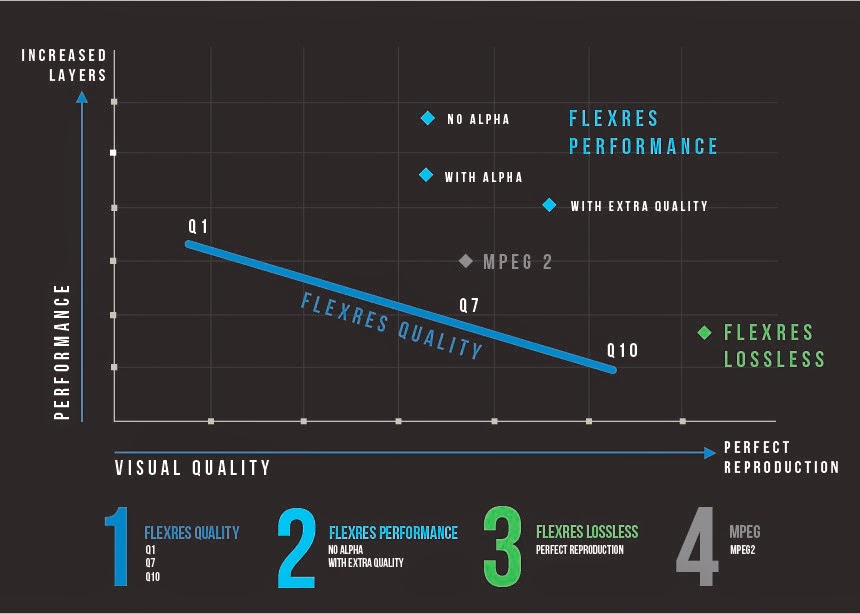
これらのオプションの選択に際して、特定の使用方法に対して夫々全てのコーデックを比較する事がベストです。垂直軸に一度に再生されるより多くのレイヤー数でそのパフォーマンスを表し、データとしてでは無く、コンテンツにより圧縮される質と量で比較すると:
Feature Focus コンパチビリティモード

GreenHippoのHippotizer V4は新しいハードウェア上で作動します。ハードウェアは見た目が良いだけで無く、パフォーマンスも大いに向上しています。
各V4マシンはV4と共にHippotizer 3.2.5互換モードもインストールした状態で出荷されています。

互換モードでは、UberPan, Cross-Fade on layer、PresetsやRegionMapper等のV3ユーザーが慣れ親しんだ機能を、より速いV4ハードウェア上で使用する事が出来ます。
V4ファミリーは、Amba, Karst, BorealとTaigaで構成され、全て最新の64Bit, Windows 8.1 Embeddedオペレーティングシステムで機能し、今までより多いRAMを搭載したより速いプロセッサーで互換モードを使用する事が出来ます。更にWindows
8.1 Embeddedにより、より多くの最新のサードパーティのハードウェア機器も使用する事が出来ます。
Hippotizer
V4では、FlexRes Performance, FlexRes HQ, FlexRes Quality 及び MPEG-2でメディアをエンコードする事が出来ますが、互換モードではMPEG-2のみとなります。Karst, Boread及びTaigaには複数出力があります。互換モードではデュアルモードで2出力をサポートしています。しかしAMDのEyefinity Multi-Displayを使用して、グループ化したディスプレイで2出力以上を使用するアドバンテージがあります。この方法の詳細は、www.Green-hippo.com/supportのサポートWebサイトのKnowledgeペースセクションを参照して下さい。
互換モードでは、V4のSTRATAリムーバブルドライブシステムのアドバンテージを利用する事が出来ます。メディアと設定は、マシン間をSSDドライブを移動させるだけで、今までのV3ハードウェアより速くHippotizer間を伝送する事ができ、メディアのインポートはSATA3(6Gb/s)接続で400MB/sです。
V3ハードウェアで実行していた今までのV3プロジェクトは、新しいハードウェア上にエクスポート・インポートが出来、V4ハードウェアを使用する多くの利点を得る事が出来ます。V4マシン上で互換モードを使用する間にプロジェクト間のV4ソフトウェアに慣れ、準備出来次第V4での作業に移行出来ます。
登録:
投稿 (Atom)